
入力規則
v1.4.0 から、セルや範囲に入力規則(データ検証)を設定できます — ドロップダウンリスト、数値・日付・時刻・文字数の比較、カスタム数式チェックに加え、任意の入力メッセージやエラーアラートを、Excel の「データの入力規則」とまったく同じように扱えます。
Note: 入力規則の作成は Pro 機能です。読み取りと強制(
getValidations・getValidationAt・validate)は Lite で動作するため、Pro で作成した — または xlsx からインポートした — ルールは無償版でも強制されます。
ルールの設定
ValidationRule を範囲・単一セル・明示的な矩形に設定します。
import { createReogrid } from '@reogrid/pro'

const grid = createReogrid({ workspace: '#app' })
const ws = grid.worksheet
ws.setGridSize(100, 8)  // 既定のシートは40行

// 列全体
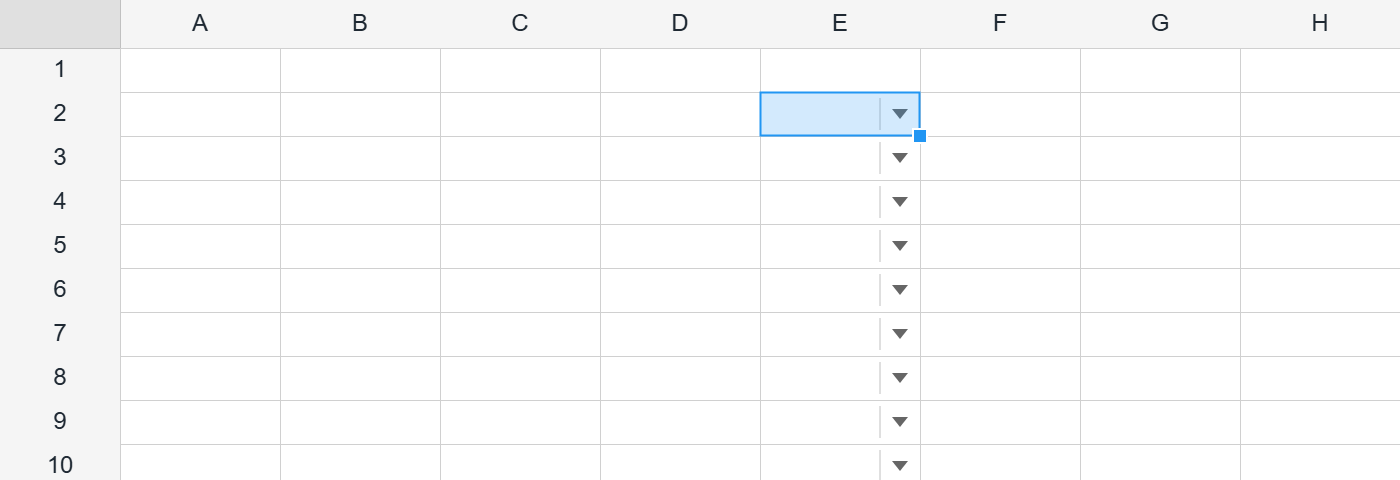
ws.range('E2:E100').setValidation({ type: 'list', options: ['低', '中', '高'] })

// 単一セル
ws.cell('B2').setValidation({ type: 'whole', operator: 'between', value1: 1, value2: 100 })

// 明示的な矩形(r1, c1, r2, c2)
ws.setValidation(1, 3, 99, 3, { type: 'decimal', operator: 'greaterThan', value1: 0 })
シートは既定で40行です。最終行を超える範囲は警告もなく無視され、表示形式・スタイル・条件付き書式・入力規則のいずれも黙って落ちます。
B2:B100のような範囲を扱う前にsetGridSize()で(あるいはデータ量に合わせて)シートを広げてください。
setValidation はルールの ID を返します。ルールの削除は ws.removeValidation(id)(1 件)、ws.range(...).clearValidations()(その範囲に重なるルールすべて。重なった部分だけでなくルール全体)、ws.clearValidations()(シート上の全ルール)で行います。
基本オプション(全ルール共通)
すべてのルールは共通の基底を継承します。
| オプション | 型 | 既定値 | 説明 |
|---|---|---|---|
ignoreBlank | boolean | true | 空入力は常に通過。 |
alertStyle | 'stop' | 'warning' | 'information' | 'stop' | 'stop' のみ書き込みをブロック。他は通知のみ。 |
showInputMessage | boolean | false | セル選択時に案内バブルを表示。 |
inputTitle / inputMessage | string | — | 案内バブルの内容。 |
showErrorMessage | boolean | true | 不正値が拒否されたときにアラートバブルを表示。 |
errorTitle / errorMessage | string | — | アラートバブルの内容。 |
ルールの種類
リスト(ドロップダウン)
インラインの options または同一シートの source 範囲・数式を指定します(両者は排他です)。
// インラインオプション
ws.range('B2:B100').setValidation({
  type: 'list',
  options: ['下書き', 'レビュー中', '完了'],
  showInputMessage: true,
  inputTitle: 'ステータス',
  inputMessage: 'ドロップダウンからステータスを選択してください。',
})

// ソース範囲(使用時に解決)
ws.range('A2:A100').setValidation({
  type: 'list',
  source: '=$H$1:$H$5',
  showDropdown: true, // ドロップダウン矢印を表示(既定 true)
})
キーボードで選択する
v1.6.0 から、リストのドロップダウンをキーボードだけで操作できます。入力規則付きの項目も、他のセルと同じ打鍵の流れの中に収まります。
| キー | 動作 |
|---|---|
| 編集中の ↓ | ドロップダウンを開く |
| 選択中の Alt+↓ | ドロップダウンを開く |
| 開いている間の ↑ / ↓ | 候補を移動 |
| Enter | ハイライト中の候補を確定 |
| Escape | 選ばずに閉じる |
リストは現在値(空セルなら先頭)の位置で開くので、↓ → Enter の 2 打で選べます。選択はエディタを経由して確定されるため、入力規則の検証もフォームモードの移動もそのまま効きます。
比較(whole / decimal / date / time / textLength)
type が値の種類、operator と value1(between / notBetween では value2 も)が判定を定めます。リテラルと数式文字列の両方を受け付けます。
// 1〜100 の整数
ws.range('C2:C100').setValidation({
  type: 'whole', operator: 'between', value1: 1, value2: 100,
  errorMessage: '数量は 1〜100 の整数で入力してください。',
})

// 正の小数
ws.range('D2:D100').setValidation({ type: 'decimal', operator: 'greaterThan', value1: 0 })

// 本日以降の日付(通知の警告)
ws.range('E2:E100').setValidation({
  type: 'date', operator: 'greaterThanOrEqual', value1: '=TODAY()',
  alertStyle: 'warning', errorMessage: '期日が過去の日付です。',
})

// 文字数 5 以下
ws.range('F2:F100').setValidation({ type: 'textLength', operator: 'lessThanOrEqual', value1: 5 })演算子:between · notBetween · equal · notEqual · greaterThan · lessThan · greaterThanOrEqual · lessThanOrEqual。
カスタム(数式)
真値を返す数式なら有効とみなされます。相対参照は範囲の左上から (row - r1, col - c1) だけオフセットされます — 条件付き書式の式ルールと同じ相対参照の意味です。
// G2:G100 は左隣の値より大きくなければならない
ws.range('G2:G100').setValidation({
  type: 'custom',
  formula: '=G2>F2',
  errorMessage: '前の列の値より大きくしてください。',
})
any
{ type: 'any' } は入力の案内を残したまま実効ルールを解除します — 入力を制限せずにヒントだけ表示したいときに便利です。
アラートスタイル
不正入力を実際にブロックするのは alertStyle: 'stop'(既定)だけです。'warning' と 'information' はメッセージを表示しつつ値を通過させます — 強制ではなく誘導したいときに選びます。
読み取りと検証(Lite で読み取り可)
ws.getValidations()          // ValidationEntry[]
ws.getValidationAt(row, col) // セルを覆うルール、または null
ws.validate(row, col, input) // { valid, alertStyle, title?, message? }。判定のみで書き込みはしない
validate は、セルを覆うルールに 1 つの入力値が通るかを判定します。ルールがチェックするのは付けた後に入力された値だけなので、すでにシートにある値(ワークブックと一緒に読み込んだ値など)を監査するには、各セルの現在の入力値を通します。
for (const { range } of ws.getValidations()) {
  for (let r = range.r1; r <= range.r2; r++) {
    for (let c = range.c1; c <= range.c2; c++) {
      const input = ws.getCellInput(r, c) ?? ''
      if (input.startsWith('=')) continue   // 数式は数式の文字列で判定されるため除外
      if (!ws.validate(r, c, input).valid) console.log('invalid', r, c)
    }
  }
}
これらは Lite で動作し、Pro で作成したルールは Lite でも強制されます。
xlsx への往復
ルールは <dataValidations> にシリアライズされ、xlsx と ReoGrid JSON の両方で往復するため、検証付きワークブックは Excel との往復でルールを保持します。
関連項目
弊社サイトの品質向上のため、コメントをご記入ください。