
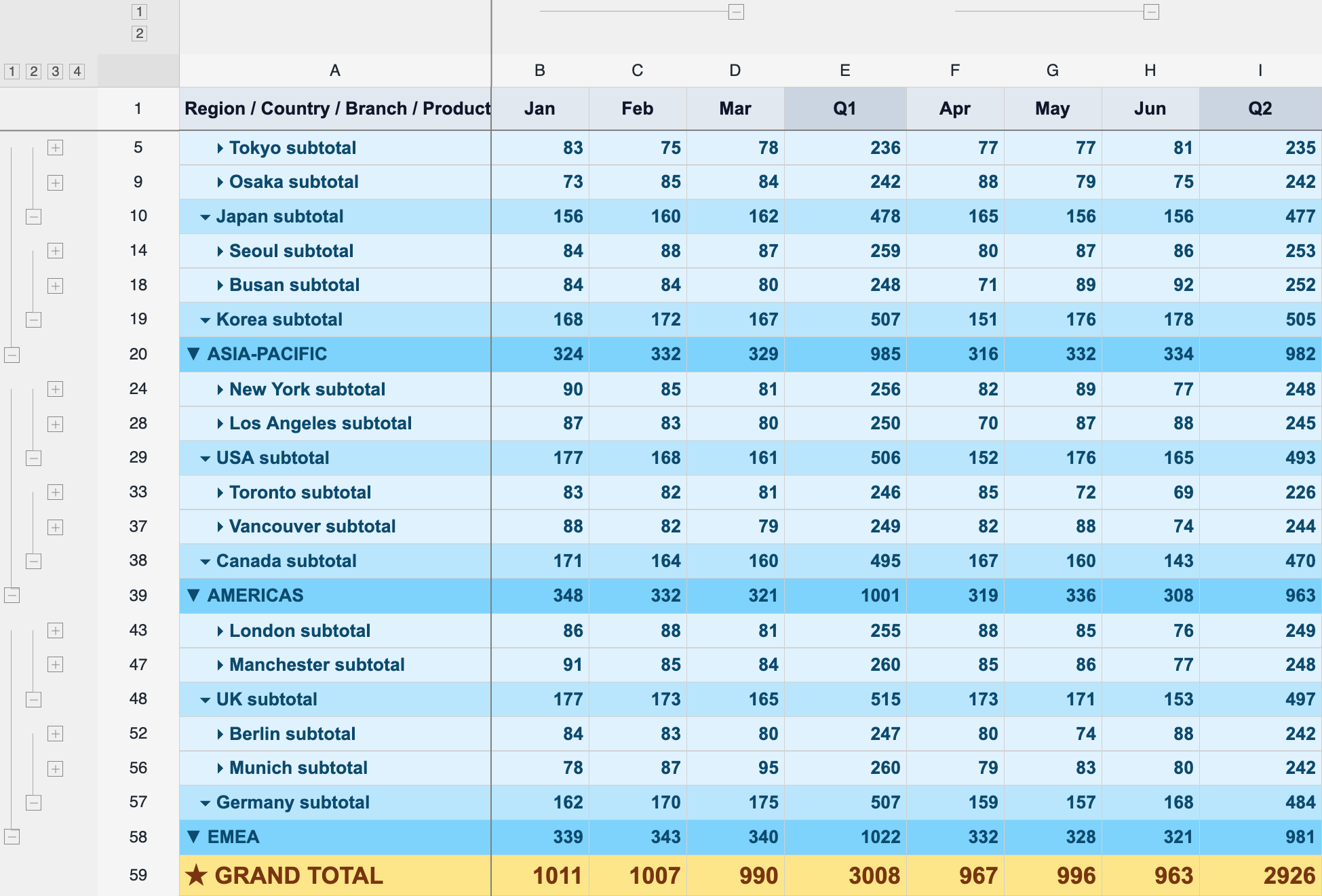
予算実績表の読み手は 3 種類います。経営層は本部の合計を見たい。部長は自分の部を見たい。超過の説明をする担当者は全部の費目を見たい。Excel ならこれを 1 枚でまかなえます。「データ」タブの「グループ化」を使えば、左上の小さな 1 2 3 のボタンで表示を切り替えられるからです。
この表を Web に移すと、ツリーグリッドに作り替えることになりがちで、シートはシートでなくなります。ReoGrid Web には Excel のアウトラインがそのままあります。行は行のまま、小計は数式のまま、グループ化は xlsx ファイルにも保存されます。この記事では 3 階層の表を作り、続けてアウトラインでつまずきやすい点を見ていきます。
グループ化は Pro の機能で、この記事の小計に使う
SUMも同様です。詳しくはエディションの節をご覧ください。
作例:予算実績表
2 つの本部にそれぞれ 2 つの部があり、部ごとに費目が 3 行あります。単位は千円です。費目の下に部の集計行、部の下に本部の集計行があり、最後に全社合計で閉じます。
import { createReogrid } from '@reogrid/pro';

const grid = createReogrid({ workspace: '#grid', licenseKey: 'YOUR_LICENSE_KEY' });
const ws = grid.worksheet;

type Line = [item: string, budget: number, actual: number];
const ORG: { name: string; depts: { name: string; lines: Line[] }[] }[] = [
  { name: '営業本部', depts: [
    { name: '東日本営業部', lines: [['人件費', 4200, 4310], ['旅費交通費', 380, 452], ['広告宣伝費', 620, 575]] },
    { name: '西日本営業部', lines: [['人件費', 3600, 3555], ['旅費交通費', 340, 318], ['広告宣伝費', 480, 512]] },
  ] },
  { name: '管理本部', depts: [
    { name: '総務部', lines: [['人件費', 1900, 1885], ['消耗品費', 210, 236], ['水道光熱費', 340, 329]] },
    { name: '情報システム部', lines: [['人件費', 2100, 2140], ['ソフトウェア', 760, 812], ['通信費', 290, 274]] },
  ] },
];

const HEAD = { bold: true, backgroundColor: '#1e3a5f', color: '#ffffff' } as const;
const DEPT = { bold: true, backgroundColor: '#eef5ff' } as const;
const DIV  = { bold: true, backgroundColor: '#d6e6fb' } as const;
const ALL  = { bold: true, backgroundColor: '#b4cff2' } as const;

ws.suspendRender();
[190, 90, 90, 90, 80].forEach((w, c) => ws.column(c).setWidth(w));
['部門・費目', '予算', '実績', '差異', '消化率'].forEach((h, c) =>
  ws.cell(0, c).setValue(h).setStyle({ ...HEAD, textAlign: c ? 'right' : 'left' }));

// r は 0 始まりの行番号、n は同じ行の A1 形式の行番号
function writeRow(r: number, label: string, budget: number | string, actual: number | string, style = {}) {
  const n = r + 1;
  ws.cell(r, 0).setValue(label);
  ws.cell(r, 1).setValue(budget);
  ws.cell(r, 2).setValue(actual);
  ws.cell(r, 3).setValue(`=B${n}-C${n}`);
  ws.cell(r, 4).setValue(`=C${n}/B${n}`);
  ws.range(`A${n}:E${n}`).setStyle(style);
}

let r = 1;
const divisionTotals: number[] = [];

for (const div of ORG) {
  const divStart = r;
  const deptTotals: number[] = [];

  for (const dept of div.depts) {
    const deptStart = r;
    for (const [item, budget, actual] of dept.lines) {
      writeRow(r++, `  ${item}`, budget, actual);
    }
    const sum = (c: string) => `=SUM(${c}${deptStart + 1}:${c}${r})`;
    writeRow(r, ` ${dept.name} 計`, sum('B'), sum('C'), DEPT);
    ws.groupRows(deptStart, r);          // 費目の行と、部の集計行まで
    deptTotals.push(r++);
  }

  const add = (c: string) => '=' + deptTotals.map((t) => `${c}${t + 1}`).join('+');
  writeRow(r, `${div.name} 計`, add('B'), add('C'), DIV);
  ws.groupRows(divStart, r);             // 部の行と、本部の集計行まで
  divisionTotals.push(r++);
}

const grand = (c: string) => '=' + divisionTotals.map((t) => `${c}${t + 1}`).join('+');
writeRow(r, '全社合計', grand('B'), grand('C'), ALL);

ws.range(`B2:C${r + 1}`).setFormat('#,##0');
ws.range(`D2:D${r + 1}`).setFormat('#,##0;[Red]"▲"#,##0');
ws.range(`E2:E${r + 1}`).setFormat('0.0%');
ws.resumeRender();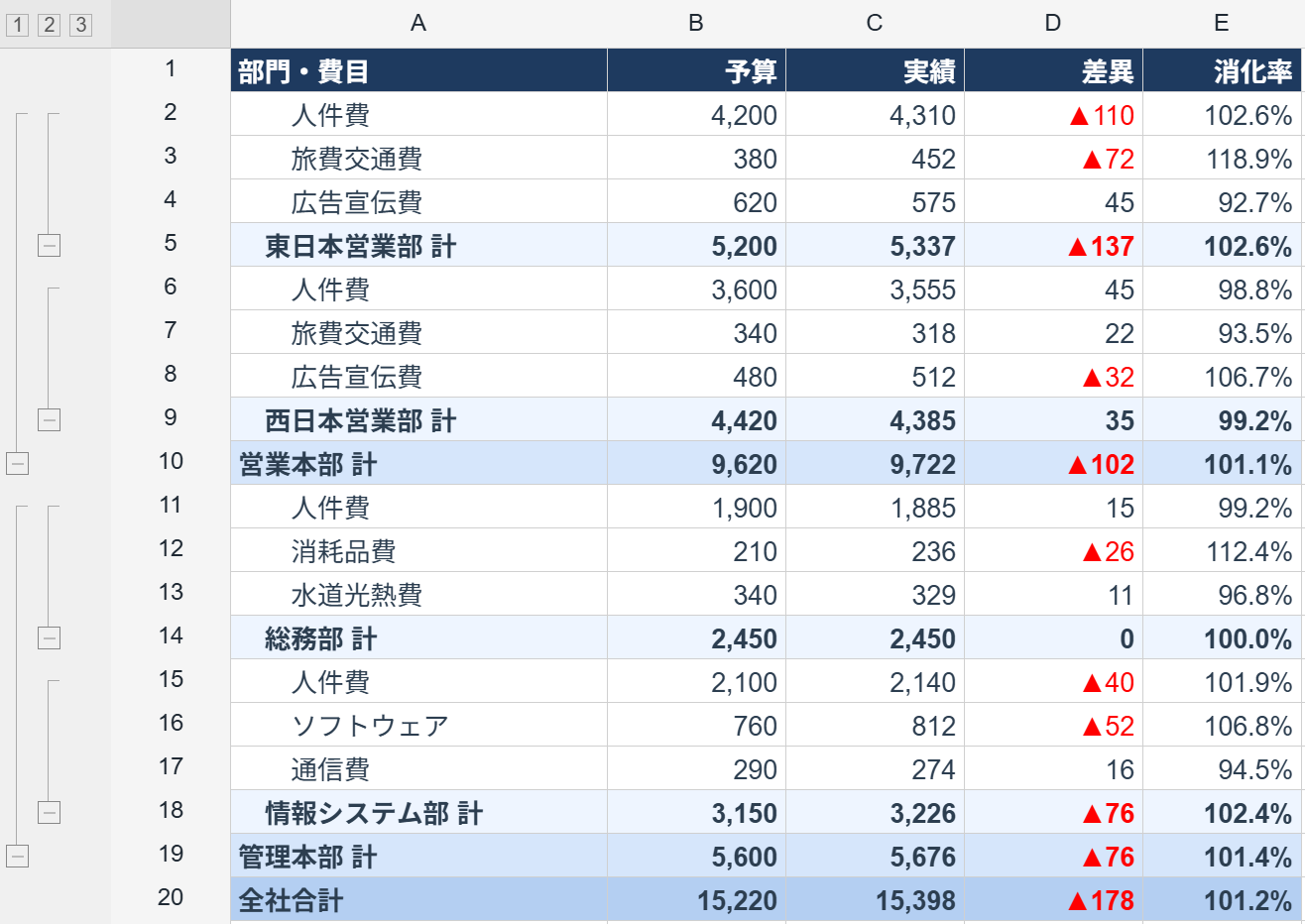
ループの中で注目したい点が 2 つあります。groupRows の呼び出しは自動で入れ子になります。どの範囲がどの範囲を含むかからレベルが決まるので、呼び出しの順序は関係ありません。もう 1 つは、どの範囲も集計行で終わっていることです。これが次の節の話です。
Excel と違う、ただ 1 つのルール
Excel のグループ化では明細の行だけを選びます。その次の行が集計行として扱われます。ReoGrid Web では範囲に集計行まで含めます。閉じたときに残って、ボタンが付くのがその行です。
// 費目が 2〜4 行目、集計が 5 行目(0 始まりでは 1〜3 と 4)

// 正しい:閉じると集計行だけが残る
ws.groupRows(1, 4);

// 誤り:4 行目が集計行の扱いになり、最後の費目が画面に出たままになる
ws.groupRows(1, 3);
2 つ目の書き方もグループとしては正しいので、警告は出ません。折りたたんだ表にグループごとに 1 行ずつ余計な行が残っていたら、まずここを確認してください。Excel のファイルを読み込むときは、この変換を ReoGrid が行います。
帳票では、集計行を明細の上に置くこともよくあります。その場合は次の設定をして、範囲を集計行から始めます。
ws.setRowSummaryBelow(false);
ws.groupRows(1, 4);   // 2 行目が集計、3〜5 行目が明細
列も同じルールで groupColumns を使います。集計列を左に置く場合は setColumnSummaryRight(false) です。月の右に四半期の合計がある表なら、次のようになります。
ws.groupColumns(1, 4); // B〜D 列が 4〜6 月、E 列が第 1 四半期の合計コードから開閉する
利用者向けのパネルはコードなしで付いてきます。各集計行の − と +、左上の 1 2 3 です。同じことを自前のツールバーから行うには collapseRowsToLevel を呼びます。引数は 0 始まりなので、ボタンの数字より 1 小さい値になります。
| ボタン | 呼び出し | この表で見える行 |
|---|---|---|
| 1 | ws.collapseRowsToLevel(0) | 本部の計と全社合計 |
| 2 | ws.collapseRowsToLevel(1) | それに加えて部の計 |
| 3 | ws.collapseRowsToLevel(2) | すべての行 |
最後の値は常にグループのレベル数で、ws.getRowOutlines().getLevelCount() で取得できます。
// <button data-level="0">本部</button>
// <button data-level="1">部</button>
// <button data-level="2">すべての費目</button>
document.querySelectorAll<HTMLButtonElement>('button[data-level]').forEach((btn) =>
  btn.addEventListener('click', () => ws.collapseRowsToLevel(Number(btn.dataset.level))));

ws.collapseRowsToLevel(1);   // 最初は部の単位で開く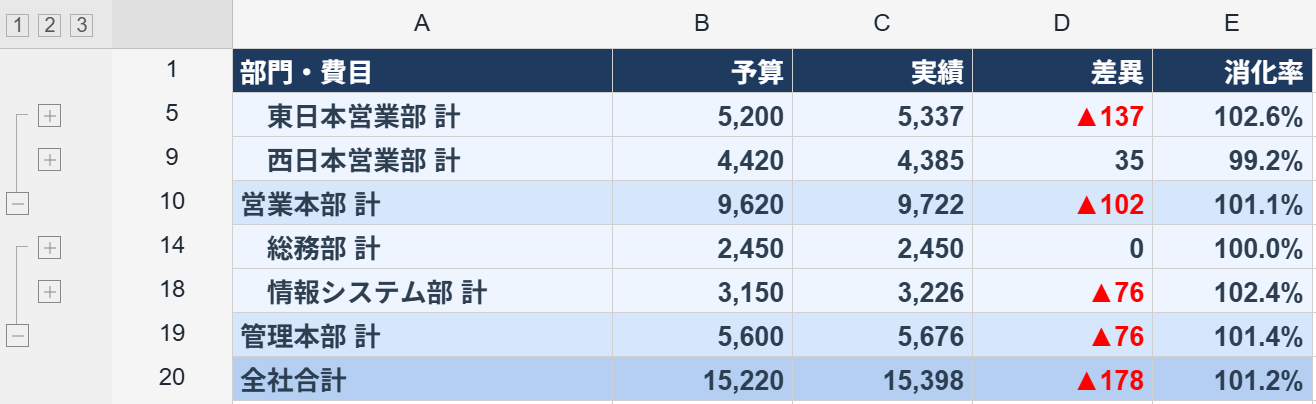
1 つのグループだけを開閉するには、レベルと先頭の行を指定します。レベルは一番外側が 0 で、getGroupsAtLevel で一覧を取れます。
ws.collapseRowOutline(1, 5);   // 西日本営業部:レベル 1、0 始まりで 5 行目から
ws.expandRowOutline(1, 5);

for (const g of ws.getRowOutlines().getGroupsAtLevel(1)) {
  console.log(g.start, g.count, g.collapsed);
}
小計は SUM で、SUBTOTAL は使えない
折りたたみは行を隠すだけで、値は変わりません。Excel と同じく SUM は非表示の行も数えるからです。全社合計は、どのボタンを押しても 15,220 のままです。
本部の計は、ブロック全体を合計するのではなく部の計を足しています(=B5+B9)。ブロック全体を SUM すると、費目を二重に数えてしまうからです。
Excel なら、範囲内の他の小計を無視してくれる SUBTOTAL を使う場面です。ただし ReoGrid Web の数式エンジンには SUBTOTAL がありません。入力すると #NAME? になります。xlsx を開いた場合も同じで、ファイルにそのセルの計算結果が保存されていても #NAME? と表示されます。Excel の「データ」タブの「小計」はこの数式を書き込むので、そうして作ったファイルは取り込む前に確認してください。コードで生成するシートなら、上の作例の形で書けば問題ありません。
行を追加するとき、その他のルール
ws.rows.insertAt で行を挿入すると、グループは追従して長くなります。ただし集計の数式がどうなるかは、挿入する位置によります。
| 挿入する位置 | グループ | =SUM(B2:B4) |
|---|---|---|
| 費目と費目の間 | 長くなる | =SUM(B2:B5) に変わる |
| 集計行のすぐ上 | 長くなる | =SUM(B2:B4) のままで、新しい行は合計に入らない |
費目を足す場所としては集計行のすぐ上が自然なので、挿入した後で集計の数式を書き直します。
function addLine(deptStart: number, totalRow: number) {
  ws.rows.insertAt(totalRow);     // 集計行は 1 行下にずれる
  const n = totalRow + 2;         // 集計行の新しい A1 形式の行番号
  for (const c of ['B', 'C']) {
    ws.cell(`${c}${n}`).setValue(`=SUM(${c}${deptStart + 1}:${c}${n - 1})`);
  }
}
本部の計と全社合計は集計のセルを参照しているので、参照は自動で追従します。
他にも次のルールがあります。
- グループは木構造です。 範囲が部分的に重なると
Outline groups must be nested, disjoint, or identical.というエラーになります。入れ子は 9 階層までです。 ungroupRowsにはグループと完全に同じ範囲を渡します。 すべて消すならclearRowOutlines()です。- 並べ替えで動くのは値だけで、グループは動きません。 グループは行の位置で保持されているので、並べ替えは費目のブロックの中だけで行い、集計行をまたがないようにします。
groupRowsとパネルのボタン操作は、元に戻す履歴に入りません。 元に戻せるようにするにはgrid.actionManager.execute(new GroupRowsAction(1, 4))を使います。GroupRowsActionは@reogrid/proからインポートします。
集計だけの PDF
折りたたんだ行は印刷されません。PDF 出力でもブラウザーの印刷でも非表示の行は飛ばされるので、アウトラインをそのまま帳票の切り替えに使えます。
import { preloadPdfFont } from '@reogrid/pro';

await preloadPdfFont('ja');                        // アプリの起動時に 1 回
ws.collapseRowsToLevel(1);
grid.saveAsPdf({ locale: 'ja', filename: '予算実績_集計.pdf' });
先に ws.collapseRowsToLevel(2) を呼べば、同じ出力で全明細の PDF になります。用紙サイズ、改ページ、ヘッダーについてはPDF 請求書の記事をご覧ください。
xlsx への保存と、Excel からの読み込み
saveAsXlsx() は Excel と同じ形でアウトラインを保存します。行ごとのアウトラインレベル、集計行の折りたたみフラグ、シートの集計方向です。そのファイルを読み込むと、同じグループが同じ開閉状態で戻ります。追加で呼ぶものはありません。
逆方向も同じです。loadFromFile で Excel ファイルのグループを読み込むと、集計行を含む ReoGrid の範囲に変換されます。
Lite はどこまで、Pro はどこから
| Lite | Pro | |
|---|---|---|
| グループ化と開閉、アウトラインパネル | — | ✅ |
| 読み込んだ xlsx のグループ | 無視され、全行が表示される | ✅ |
=B5+B9 のような四則演算の集計 | ✅ | ✅ |
SUM などの関数 | #NAME? | ✅ |
saveAsXlsx | — | ✅ |
Lite でグループ化のメソッドを呼んでも、コンソールに警告が出るだけで何も起きません。
まとめ
アウトラインがあれば、必要な粒度の違う読み手を 1 枚のシートでまかなえます。groupRows には集計行で終わる範囲を渡し、collapseRowsToLevel で表示を切り替えれば、印刷も保存も見たままの形になります。小計は SUBTOTAL ではなく SUM と足し算で書くこと、集計行のすぐ上に行を足したら数式を書き直すことを覚えておいてください。
動きは行と列を組み合わせたアウトラインのデモで試せます。API の全体はグループ化のドキュメントにあります。回覧して確認をもらう段階については、セルコメントの記事をご覧ください。