
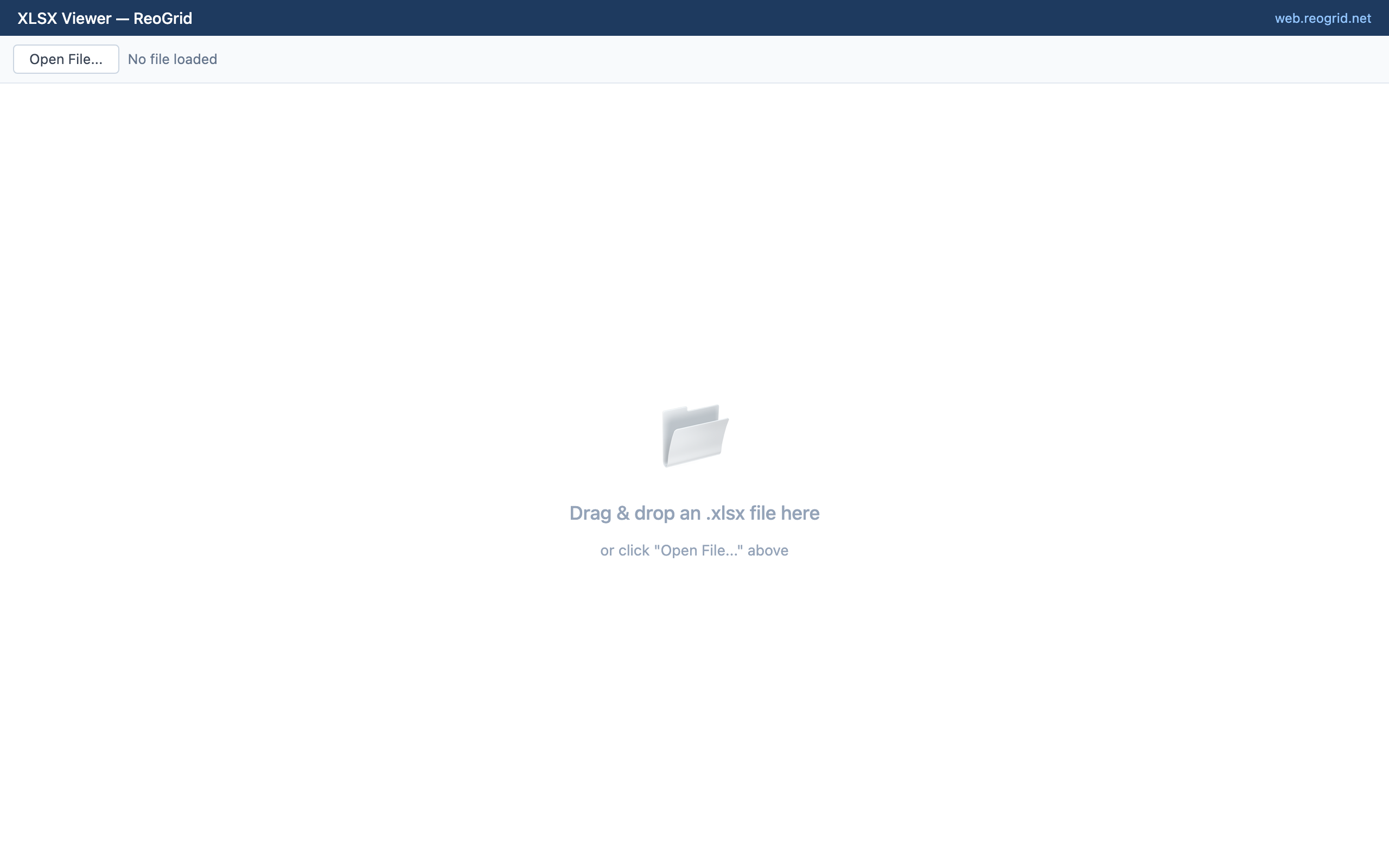
Web アプリで Excel ファイルを扱う方法は大きく2つあります。1つはサーバーサイド: ファイルをバックエンドへ送り、ライブラリで解析し、データを返す。もう1つはクライアントサイド: ブラウザで直接読み書きし、サーバーに一切触れさせない。
ReoGrid Web は後者を行います。しかもヘッドレスなパーサと違い、ファイルを編集可能なグリッドとして描画し、セルスタイル・結合セル・罫線をラウンドトリップを通して保持します。この記事では、実際に必要になる4つの操作を扱います。インポート、エクスポート、xlsx→JSON、JSON→グリッドです。
インポート: .xlsx ファイルを読み込む
xlsx のインポートは無料の Lite ティアと Pro の両方で動作します。バイト列の出どころに応じて4つのエントリポイントがあります。
import { createReogrid } from '@reogrid/lite';

const grid = createReogrid('#grid');
const { worksheet } = grid;   // アクティブシート。セル単位の操作に使う

// ユーザーが選んだファイルから
await grid.loadFromFile(file);            // File オブジェクト

// サーバー上の URL から
await grid.loadFromUrl('/data/report.xlsx');

// 生のバイト列から(fetch のレスポンスやドラッグ&ドロップなど)
await grid.loadXlsx(arrayBuffer);         // ArrayBuffer | Uint8Array
最も一般的なのはファイル入力を繋ぐケースです。
const input = document.querySelector<HTMLInputElement>('#file')!;
input.addEventListener('change', async (e) => {
  const file = (e.target as HTMLInputElement).files?.[0];
  if (file) await grid.loadFromFile(file);
});
読み込みは grid.worksheet ではなく グリッド本体(grid.loadFromFile)で呼んでください。ワークシート側の読み込みメソッドは 1 シートしか読み込みません。v1.7.0 より前は同じ名前だったため、grid.worksheet.loadFromFile(file) では最初のタブだけが残り、1 枚目が目次・表紙タブのブックは真っ白に見えていました。v1.7.0 からは、本当に 1 シートだけ読み込みたいときのための loadSheetFromFile / loadSheetFromUrl / loadSheetFromBuffer という名前になり、旧名は非推奨です。
loadFromFile は、セル・スタイル・結合・罫線・表示形式・画像がすべて適用された後に解決します。つまり await すればグリッドの準備が整った状態です。すべてがブラウザ内で動くため、ファイルはユーザーの端末から外に出ません(プライバシーに最適 — まさにこれが無料オンライン XLSX ビューアの仕組みです)。
エクスポート: グリッドを .xlsx で保存する
エクスポートは Pro の機能です。最もシンプルな形はブラウザのダウンロードをトリガーします。
import { createReogrid } from '@reogrid/pro';

const { worksheet } = createReogrid('#grid', { licenseKey: 'YOUR-LICENSE-KEY' });
// ...グリッドを構築・編集...

worksheet.saveAsXlsx({
  filename: 'report.xlsx',
  sheetName: 'Q1 2026',
});
書き出されるもの: セルの値、数式(Excel がすぐ数値を表示できるようキャッシュ済み結果付き)、スタイル、結合セル、罫線、行/列のサイズ、条件付き書式。loadXlsx → saveAsXlsx のラウンドトリップはこれらすべてを保持します。※表示形式と埋め込み画像の書き出しは現在未対応です(読み込みは対応)。
ダウンロードせずにエクスポート
ダウンロードではなく xlsx のバイト列が欲しいとき — アップロード、フォーム添付、保存のため — スナップショットから構築します。
import { buildXlsxFromSnapshot } from '@reogrid/pro';

const snapshot = worksheet.getExportSnapshot();
const bytes: ArrayBuffer = buildXlsxFromSnapshot(snapshot, 'Sheet1');

await fetch('/api/upload', {
  method: 'POST',
  headers: { 'Content-Type': 'application/vnd.openxmlformats-officedocument.spreadsheetml.sheet' },
  body: bytes,
});
xlsx → JSON
しばしば欲しいのはファイルではなくデータです。xlsx を読み込んだ後(あるいはグリッドを構築した後)、worksheet.getDisplayText(row, col) でセルのテキストを読み、必要な形に組み立てます。(getDisplayText は計算・書式適用後の表示テキストを返します。cell(row, col).value は入力された生の文字列で、数式セルでは結果ではなく数式そのものが返ります。)
await grid.loadFromFile(file);

const HEADER_ROW = 0;
const COLS = 3;            // シートが使う列数
const rows: Record<string, string>[] = [];

// ヘッダーを読む
const headers: string[] = [];
for (let c = 0; c < COLS; c++) {
  headers.push(worksheet.getDisplayText(HEADER_ROW, c) ?? `col${c}`);
}

// 先頭セルが空になるまでデータ行を読む
for (let r = HEADER_ROW + 1; ; r++) {
  const first = worksheet.getDisplayText(r, 0);
  if (first == null || first === '') break;
  const obj: Record<string, string> = {};
  for (let c = 0; c < COLS; c++) {
    obj[headers[c]] = worksheet.getDisplayText(r, c) ?? '';
  }
  rows.push(obj);
}

console.log(JSON.stringify(rows, null, 2));
これで、アップロードされた任意のスプレッドシートから、サーバー往復なしできれいなオブジェクト配列が得られます。
JSON → グリッド
逆方向 — オブジェクト配列をグリッドにする — はワンパスの書き込みです。(性能の詳細は一括読み込みレシピを参照。)
const data = [
  { product: 'Widget', price: 9.99, qty: 40 },
  { product: 'Gadget', price: 24.5, qty: 12 },
];

const columns = ['product', 'price', 'qty'] as const;

columns.forEach((key, c) =>
  worksheet.cell(0, c).setValue(key).setStyle({ bold: true }),
);
data.forEach((row, r) =>
  columns.forEach((key, c) => worksheet.cell(r + 1, c).setValue(String(row[key]))),
);
ここから saveAsXlsx() を呼べば、JSON をそのままダウンロード可能な Excel ファイルにできます — 「テーブルを Excel に書き出す」機能が2ステップで実現します。
CSV は?
CSV はただのテキストなので、重いライブラリは不要です。インポート時は文字列を分割してグリッドへ、エクスポート時はセルのテキストを読んでカンマ区切り文字列にする — JSON の節と同じセル読み取りループです。本物の Excel 機能(複数シート、スタイル、数式、書式)が必要なら xlsx を、平坦なテキスト行だけなら セル API 経由の CSV で十分です。
Lite と Pro
| 操作 | Lite(無料) | Pro |
|---|---|---|
xlsx インポート(loadFrom*) | ✅ | ✅ |
| セル → JSON 読み取り | ✅ | ✅ |
| JSON → グリッド書き込み | ✅(≤100×26) | ✅ |
xlsx エクスポート(saveAsXlsx) | — | ✅ |
| 数式の組み込み関数 | — | ✅ |
つまりブラウザで Excel を読むのは無料、書くのが Pro の境界線です。
まとめ
ブラウザで Excel I/O を行えば、ファイルはユーザーの端末に留まり、サーバー往復がなくなり、そして ReoGrid なら盲目的な解析ではなく編集可能で忠実なスプレッドシートのビューが得られます。XLSX 入出力ドキュメントから始め、読み込み・保存のレシピを入手するか、ライブデモをお試しください。
▶ ローカルで動かす: この記事のコードは、そのまま動くReactプロジェクトとして unvell/web-spreadsheet-reogrid-samples にあります。git clone して npm install && npm run dev、Excelインポート&エクスポートサンプル を開いてください。ライブデモ一覧もどうぞ。